iPhoneで撮った写真をPCに移すと、拡張子が「.HEIC」になっていてWindowsで開けないことがあります。
ブログやSNSにアップしたいのに「開けない!」と困った人も多いのではないでしょうか。
本記事では、「HEICとは何か」 から 「Windowsで開く方法」、そして 「JPEG/PNGに変換する方法」 までを解説します。
HEICファイルとは?
- iPhoneが採用している新しい写真フォーマット
- 高画質かつ容量を抑えられるメリットあり
- ただし、Windowsでは標準対応していない
よくあるトラブル例:
- ダブルクリックしても開けない
- ブログにアップロードしてもエラーになる

WindowsでHEICを開く方法
Microsoft公式の「HEIF画像拡張機能」を使う
- Microsoft Storeで「HEIF Image Extensions」をインストール
- 無料で利用可能
- バージョンによっては「HEVC Video Extensions(有料)」が必要になることも
画像ビューア/編集ソフトを使う
- フリーソフト:IrfanView、XnView など
- 有料ソフト:Adobe Photoshop、Lightroom など
HEICをJPEG/PNGに変換する方法
オンライン変換サービス
- iLoveIMG, CloudConvert, Convertio など
- ブラウザにドラッグ&ドロップ → 変換 → ダウンロード
専用ソフト・アプリ
- CopyTrans HEIC for Windows
→ 無料でプレビュー&右クリック変換
→ フォルダ内でまとめて変換できるので便利
iPhoneのショートカットでHEICをJPEGに変換する方法
Windows側で開く前に、iPhoneでJPEGに変換して保存するのもおすすめです。
標準搭載の「ショートカット」アプリを使えば、ワンタップで変換できます。
手順
- ショートカットアプリを開く
- 新規ショートカットを作成
- アクションで「写真を変換」を追加 → 形式を「JPEG」に設定
- 「変換後の写真を保存」を追加
- 名前を付けて保存(例:HEIC→JPEG変換)
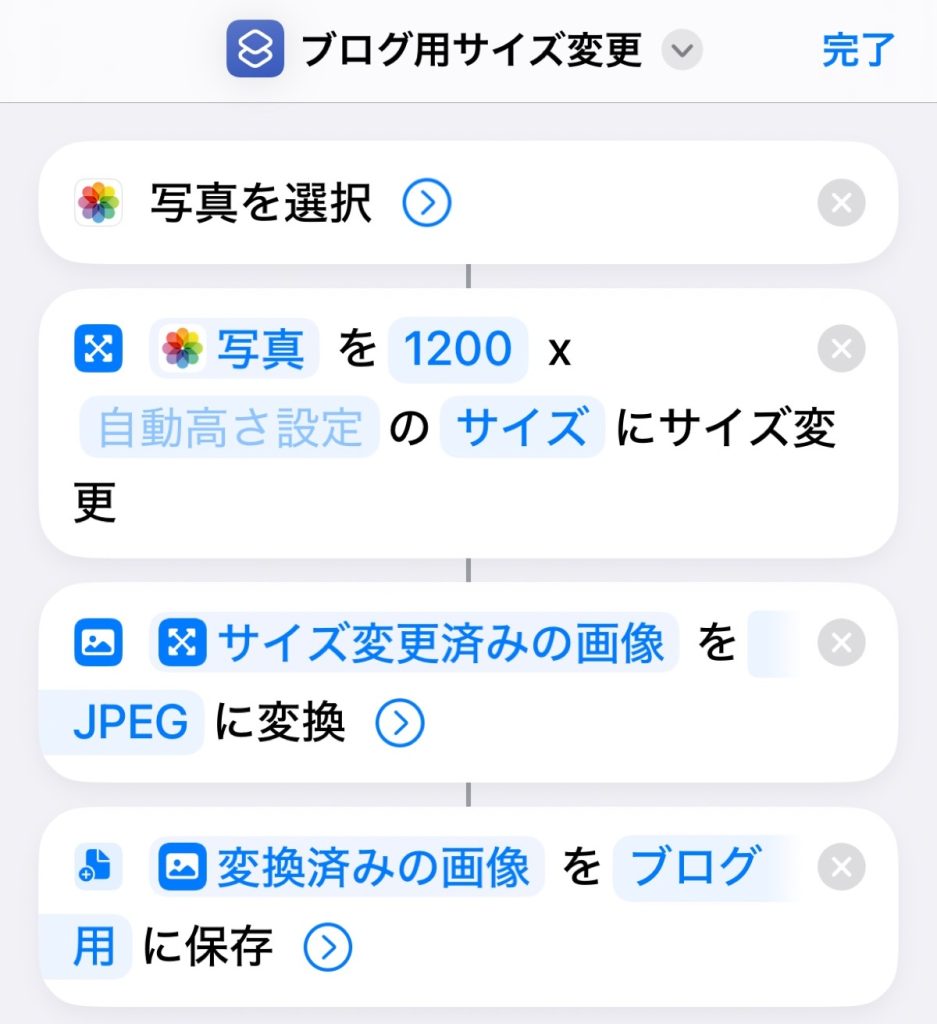
👉 これで「共有」からショートカットを呼び出せば、自動でJPEG化されます。
ブログやSNSに使うならJPEG推奨
- JPEG → ほぼすべての環境で対応。ブログ・SNSはこれでOK。
- PNG → 背景透過や編集が必要な場合に便利。
まとめ
- HEICは高画質&省容量の新フォーマットだけど、Windowsでは扱いにくい
- Microsoft公式拡張機能やCopyTrans HEICで開けるようになる
- iPhoneショートカットで最初からJPEGに変換しておくのが手っ取り早い
💡 ボクは結局、HEICは使わずショートカットで全部JPEGに変換しています。
猫の写真を外部サービスにアップするのも気が引けるし、ワンタップで変換できるのはやっぱり楽。
「めんどくさがりにはショートカット最強!」って感じです。