iPhoneで撮った写真をPCに移すと、拡張子が「.HEIC」になっていてWindowsで開けないことがあります。
ブログやSNSにアップしたいのに「開けない!」と困った人も多いのではないでしょうか。
本記事では、「HEICとは何か」 から 「Windowsで開く方法」、そして 「JPEG/PNGに変換する方法」 までを解説します。
HEICファイルとは?
- iPhoneが採用している新しい写真フォーマット
- 高画質かつ容量を抑えられるメリットあり
- ただし、Windowsでは標準対応していない
よくあるトラブル例:
- ダブルクリックしても開けない
- ブログにアップロードしてもエラーになる

WindowsでHEICを開く方法
Microsoft公式の「HEIF画像拡張機能」を使う
- Microsoft Storeで「HEIF Image Extensions」をインストール
- 無料で利用可能
- バージョンによっては「HEVC Video Extensions(有料)」が必要になることも
画像ビューア/編集ソフトを使う
- フリーソフト:IrfanView、XnView など
- 有料ソフト:Adobe Photoshop、Lightroom など
HEICをJPEG/PNGに変換する方法
オンライン変換サービス
- iLoveIMG, CloudConvert, Convertio など
- ブラウザにドラッグ&ドロップ → 変換 → ダウンロード
専用ソフト・アプリ
- CopyTrans HEIC for Windows
→ 無料でプレビュー&右クリック変換
→ フォルダ内でまとめて変換できるので便利
iPhoneのショートカットで、ブログ用のJPEGを作る
Windowsへ移す前に、iPhoneで写真をJPEGにしておく方法もあります。掲載している「ブログ用サイズ変更」は、写真を選び、横幅を1200pxに変更してからJPEGに変換し、写真アプリへ保存する構成です。
画像と同じ流れにするには、「ショートカット」アプリで新しいショートカットを作り、次の順にアクションを並べます。
- 写真を選ぶ
最初に「写真を選択」を追加します。実行時に、変換したい写真を選ぶための部分です。 - 画像のサイズを変更する
選んだ写真を、幅1200px・高さ自動に設定します。1200pxは掲載例の設定です。JPEGに変換するための必須条件ではないので、元の画素数を保ちたい場合は、このサイズ変更を省きます。 - JPEGに変換する
画像を変換するアクションを追加し、形式をJPEGにします。サイズ変更を入れた場合は、その処理後の画像を変換するようにつなぎます。 - 変換した画像を保存する
写真アプリのアルバムへ保存するアクションを最後に追加します。掲載例の保存先は「ブログ用」です。自分の写真アプリにある、保存したいアルバムを指定してください。
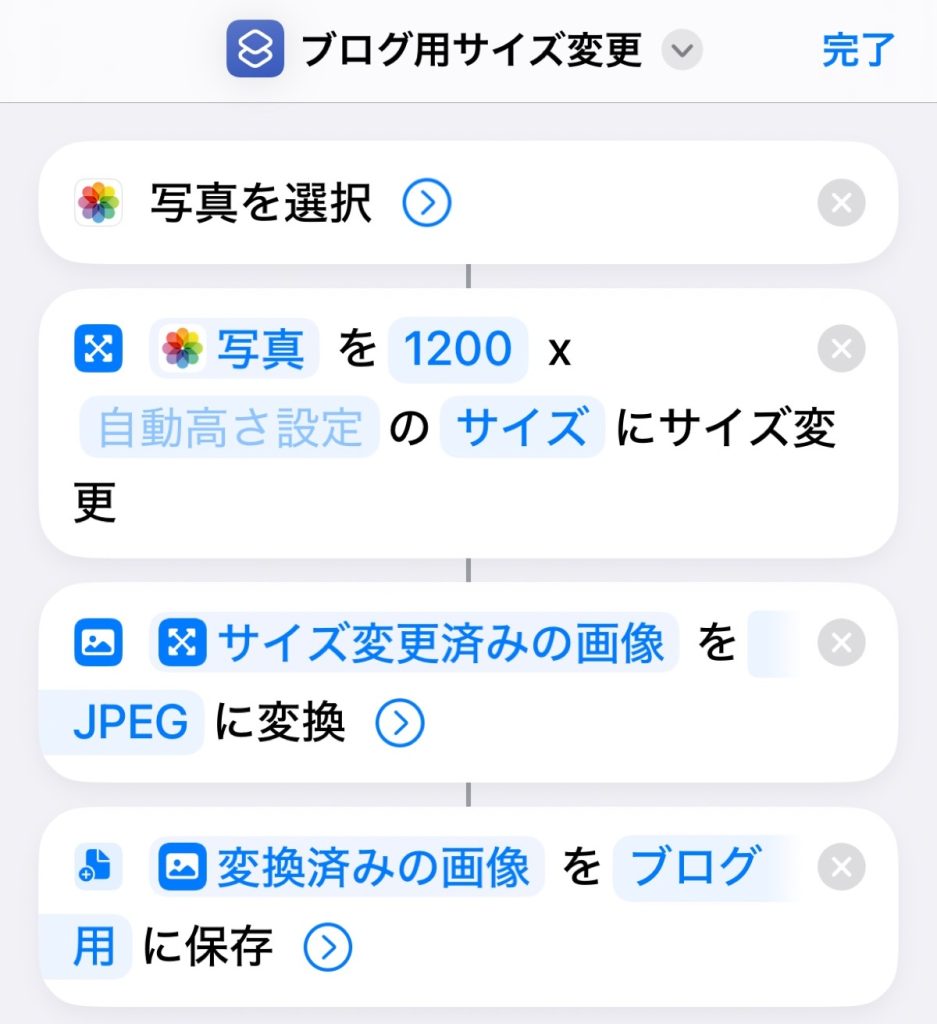
名前を付けて保存したら、ショートカットアプリ内でそのショートカットをタップして実行します。まず写真1枚で試し、指定した保存先にJPEGができているか確認しましょう。
写真の利用許可を求められた場合は、表示内容を確認して判断してください。iOSのバージョンによって、アクション名や画面の配置が異なる場合があります。
ここで紹介した画像は、「写真を選択」から始める構成です。写真アプリの共有メニューから使う場合は、「共有シートに表示」と、共有された画像を受け取る設定が別途必要です。詳しくはAppleの公式手順をご覧ください。
ブログやSNSに使うならJPEG推奨
- JPEG → ほぼすべての環境で対応。ブログ・SNSはこれでOK。
- PNG → 背景透過や編集が必要な場合に便利。
まとめ
- HEICは高画質&省容量の新フォーマットだけど、Windowsでは扱いにくい
- Microsoft公式拡張機能やCopyTrans HEICで開けるようになる
- iPhoneショートカットで最初からJPEGに変換しておくのが手っ取り早い
💡 ボクは結局、HEICは使わずショートカットで全部JPEGに変換しています。
猫の写真を外部サービスにアップするのも気が引けるし、ワンタップで変換できるのはやっぱり楽。
「めんどくさがりにはショートカット最強!」って感じです。
関連記事
iPhoneの動画をPremiere Proに入れると白く見える場合は、HDRと色管理の確認手順をまとめた記事へ。写真ファイルが開けない問題と、動画の色が変わる問題を分けて確認できます。
ほかの設定・使用記録は、PC・ガジェットの記事一覧をご覧ください。
👉 【原因と対策】ChatGPTが重いときの対処法(公開終了・原稿保存)
👉 ChatGPTとは何か?2025年最新ガイド|基本から使い方・プロジェクト活用まで(公開終了・原稿保存)

